此章节将说明 运行 Helios-Middleware 框架所需的基本步骤。
1.1. 开发环境搭建
1.1.1. 开发工具
- JDK 1.8 及以上
- IntelliJ IDEA 或 Eclipse
- maven 3.3 及以上
- Tomcat 7+ (不支持 Tomcat 6)
- 数据库(任选)
- Mysql server 5.6 及以上 Mysql8.0 需要再项目里添加驱动包,驱动版本version 8.0.20
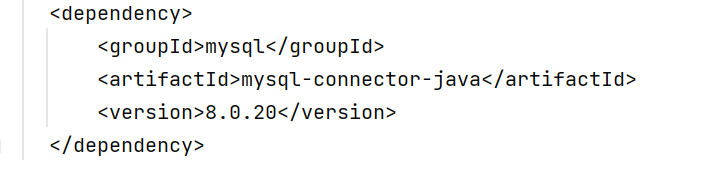
- Mongodb
- Mysql server 5.6 及以上 Mysql8.0 需要再项目里添加驱动包,驱动版本version 8.0.20
- Navicat Premium(或其他)
- Git
注:开发人员所需工具请向管理员获取
1.1.2. 软件安装
Java 安装
- 在 Oracle 官网 下载对应平台的 JDK 1.8 以上的环境。
- 本地执行安装文件,安装 JDK 环境。
- Win 在环境变量系统变量中 path 配置 JDK 的环境变量指向 JDK 安装目录下
JDK/bin。 - 配置完成后打开 cmd 执行
java,有提示则说明环境安装成功。
eclipse 中 JRE 的配置需要指定 JDK 目录,不能是 JRE。(maven 需要 JDK)
Git 安装
- 在 Git 官网 下载对应平台的 Git。
- 本地执行安装文件, 安装 Git 环境。
- Win 在环境变量中系统变量的 path 配置 Git 的环境变量指向 Git 安装目录下的
/bin。 - 配置完成后打开 cmd 执行
git,有提示则说明环境安装成功。
对于 Windows,安装 Git 以后,你可以在任意目录 右键,
Git Bash Here打开的 MINGW 命令窗口可以执行 兼容 linux 系统 的命令,如
rm,ls等
Maven 安装
- 在 Maven 官网 下载对应平台的合适的 maven 版本的压缩包。
- 本地解压压缩包。
- Win 在环境变量中系统变量的 path 配置 maven 的环境变量指向 maven 解压目录下的
/bin。 - 配置完成后打开 cmd 执行
mvn -v,有提示则说明环境安装成功。
1.1.3. 开发准备
- springboot1x版本使用 mvn命令生成模板工程,依次使用以下命令即可生成项目。
mvn dependency:get -DrepoUrl=https://nexus.huilianyi.com/repository/maven-snapshots -DgroupId=com.helioscloud.atlantis -DartifactId=middleware-archtype -Dversion=1.1-SNAPSHOT
mvn archetype:generate -D archetypeGroupId=com.helioscloud.atlantis -D archetypeArtifactId=middleware-archtype -D archetypeVersion=1.1-SNAPSHOT -D groupId=com.helios -D artifactId=MidHandTest -D middleware-core.version=1.3.1-SNAPSHOT -D archetypeRepository=https://nexus.huilianyi.com/repository/maven-snapshots
- springboot2x版本使用 mvn命令生成模板工程,依次使用以下命令即可生成项目。
mvn dependency:get -DrepoUrl=https://nexus.huilianyi.com/repository/maven-snapshots -DgroupId=com.helioscloud.atlantis -DartifactId=middleware-archtype -Dversion=2.1-SNAPSHOT
mvn archetype:generate -D archetypeGroupId=com.helioscloud.atlantis -D archetypeArtifactId=middleware-archtype -D archetypeVersion=2.1-SNAPSHOT -D groupId=com.helios -D artifactId=MidHandTest -D middleware-core.version=2.0.0-SNAPSHOT -D archetypeRepository=https://nexus.huilianyi.com/repository/maven-snapshots
其中groupId和artifactId是生成新项目的maven“坐标”, groupId建议用com.helios (第二段一般用公司名helios为汇联易英文,第一段com表示商业组织) artifactId用项目名称命名,如华创项目名naura,其artifactId=naura middleware-core.version是用来指定汇联易SDK版本的,当前建议使用: middleware-core.version=1.3.1-SNAPSHOT archetypeVersion=1.1-SNAPSHOT/2.1-SNAPSHOT用来指定模板项目版本, 可供选择的版本:基于springboot1.5.x的项目使用1.1-SNAPSHOT,支持的sdk版本1.2.11-SNAPSHOT/1.3.1-SNAPSHOT和基于springboot2.7的项目使用2.1-SNAPSHOT,支持的sdk版本2.0.0-SNAPSHOT 其余为archetype生成项目固定参数值,不用调整
解决生成项目慢的问题: 按照如下步骤:
  1)准备archetype-catalog.xml文件

        方式1:通过浏览器查看http://repo1.maven.org/maven2/archetype-catalog.xml页源码,复制到本地,命名为archetype-catalog.xml。

        方式2:通过命令行  curl http://repo1.maven.org/maven2/archetype-catalog.xml > archetype-catalog.xml

  2)将上述文件放置到maven的默认路径下

        注意,这不是指的安装路径,而是mvn运行时默认的存放repository的路径,一般在用户根目录下的一个隐藏目录,~/.m2。如果做过更改,可以在maven的设置文件中查看,具体在哪个位置,设置文件在maven安装目录/config/settings.xml中。

  3)在构建时,在archetype:generate后加上 -DarchetypeCatalog=local参数
- 创建数据库middleware
- 修改配置文件
- 编译整个项目
- 在项目根目录目录下执行:
mvn clean install - 如果不想执行测试, 可以执行
mvn clean install -Dmaven.test.skip=true
- 在项目根目录目录下执行:
- 运行程序
- 在目根目录目录,执行:
mvn spring-boot:run即可运行。
- 在目根目录目录,执行:
关键配置
- 运行项目后,打开 http://localhost:port 使用admin/admin登录进系统后,进行基础信息配置,可参考基础设置。
1.1.4. 常见问题
- 运行项目后,打开 http://localhost:port 使用admin/admin登录进系统后,进行基础信息配置,可参考基础设置。
Window 环境下,Git Bash 乱码?
- 右键标题栏 → Options → Text:
- Local : zh_CN
- Character Set: GBK
运行时出现以下异常:
org.mybatis.spring.MyBatisSystemException: nested exception is org.apache.ibatis.exceptions.PersistenceException:
### Error querying database.  Cause: com.baomidou.mybatisplus.exceptions.MybatisPlusException:  The SQL execution time is too large, please optimize !
此处是底层框架sql调优功能,当开发环境sql执行时间大于100ms时,就会出现此异常,如果想要关闭本功能可通过修改application.yml中的配置文件
helios:
   mybatis-plus:
     enable-performance-interceptor: false
需要在控制台中显示或者隐藏当前执行的sql文件
helios:
  mybatis-plus:
    enable-sql-explain-interceptor: true